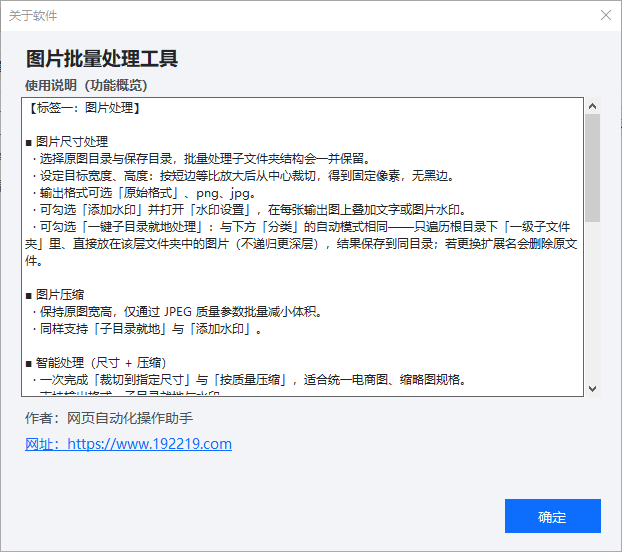
你还在一张一张手动处理图片吗?
每次上传产品图,都要打开 PS 调尺寸、压大小、加水印…… 几百张图片,光处理就要花掉大半天?
现在不用了。
介绍一款专为批量图片处理而生的效率工具
不需要 PS,不需要会编程,打开软件,选好文件夹,点一下,全部搞定。
核心功能,样样实用
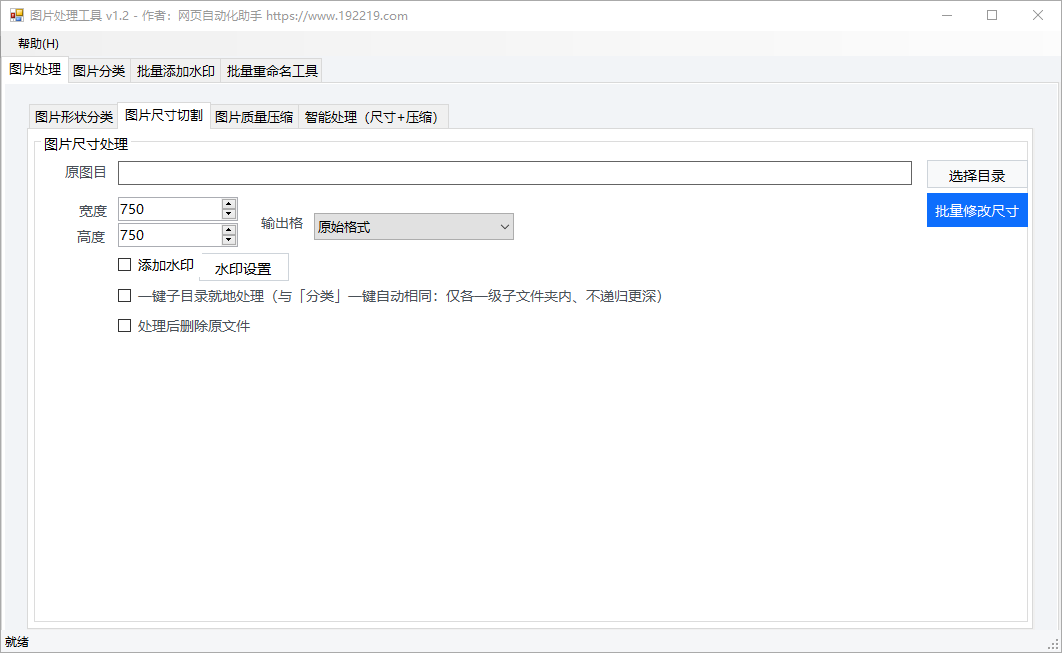
📐 批量改尺寸 一次性把几百张图统一改成你要的宽高,JPG、PNG 随意选,支持子文件夹递归处理。
🗜️ 批量压缩 图片太大上传慢?一键压缩,质量可调,小文件自动跳过不压,聪明又省心。
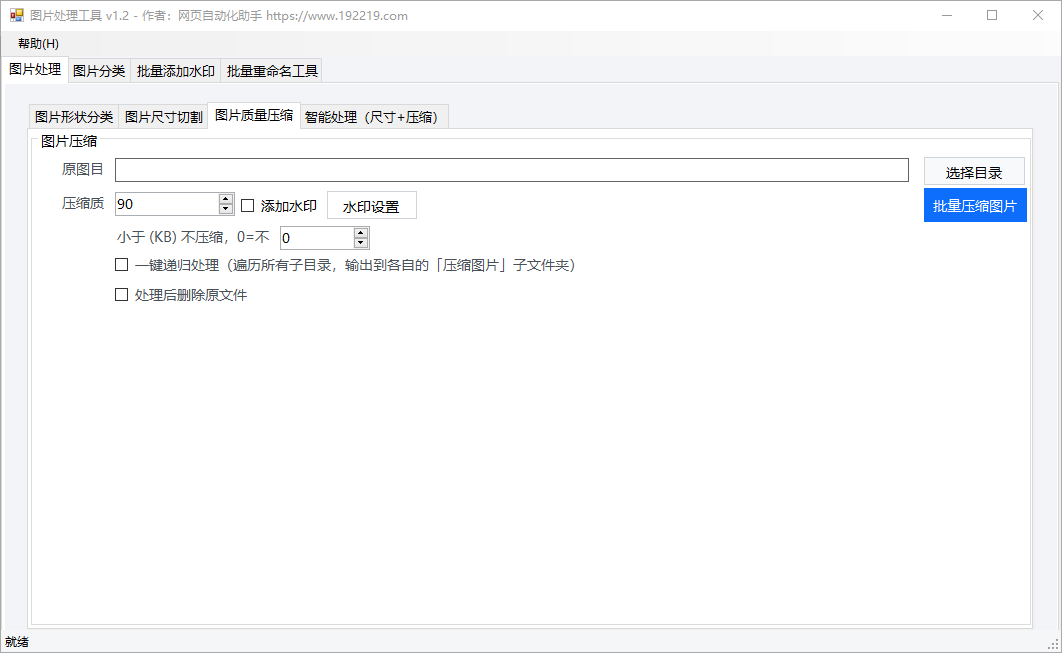
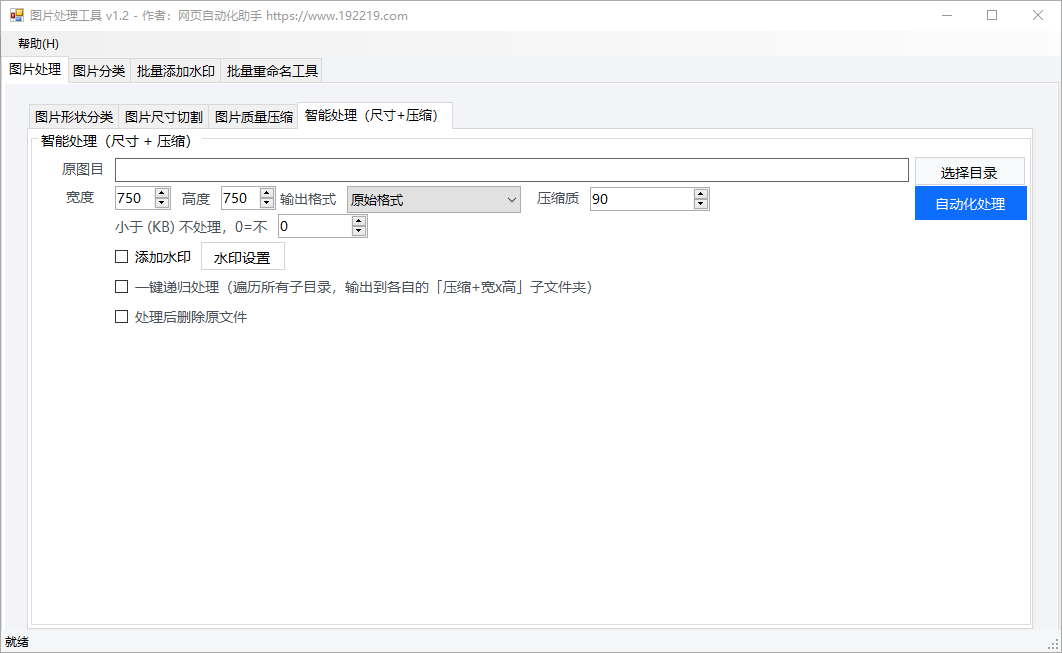
⚡ 智能处理(改尺寸 + 压缩同步完成) 两步合一,处理速度更快,输出文件夹自动命名,整整齐齐不乱套。
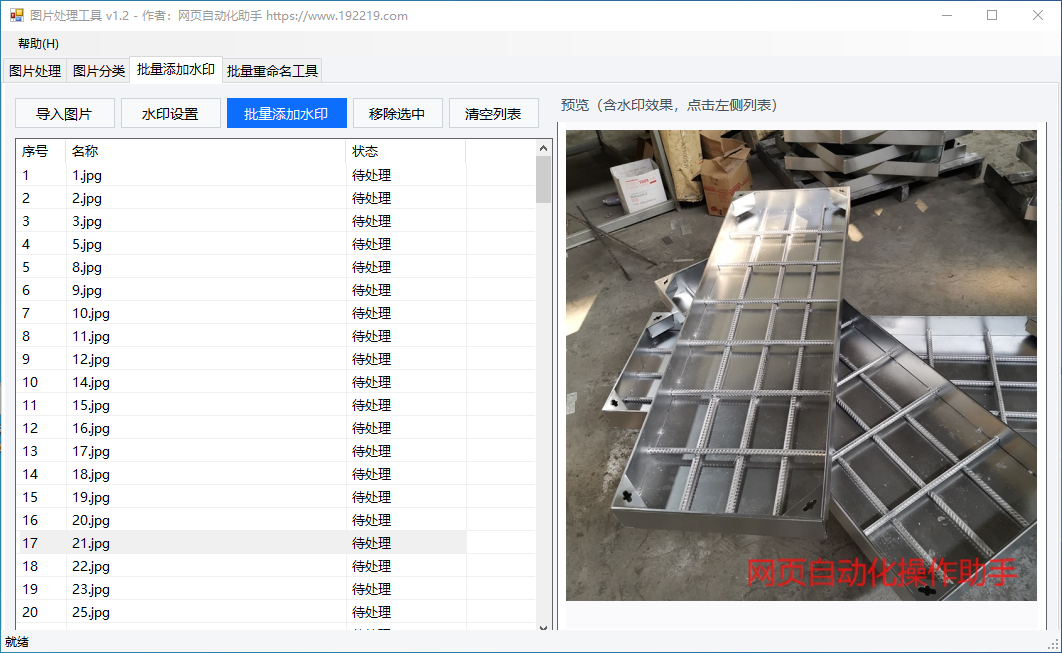
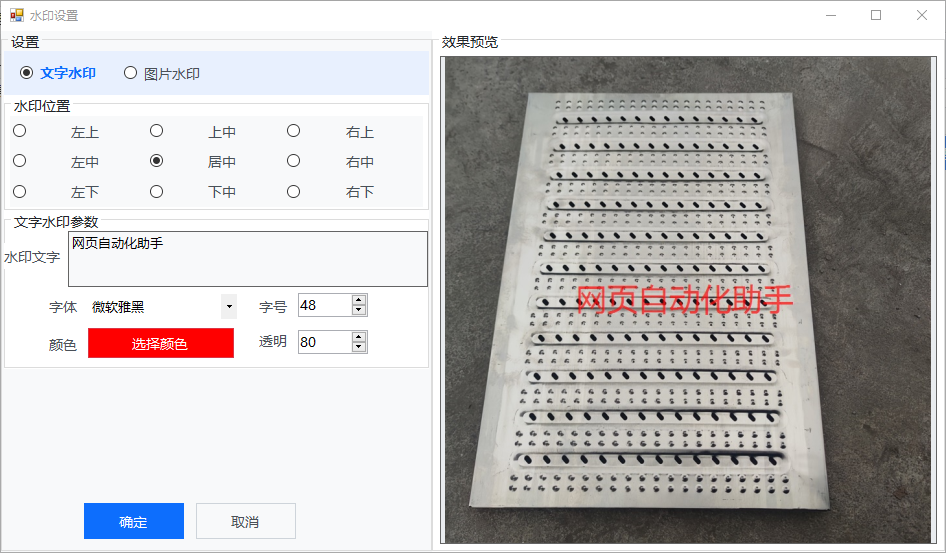
🏷️ 批量加水印 支持文字水印和图片水印,位置、透明度、字体全部自定义,版权保护一步到位。
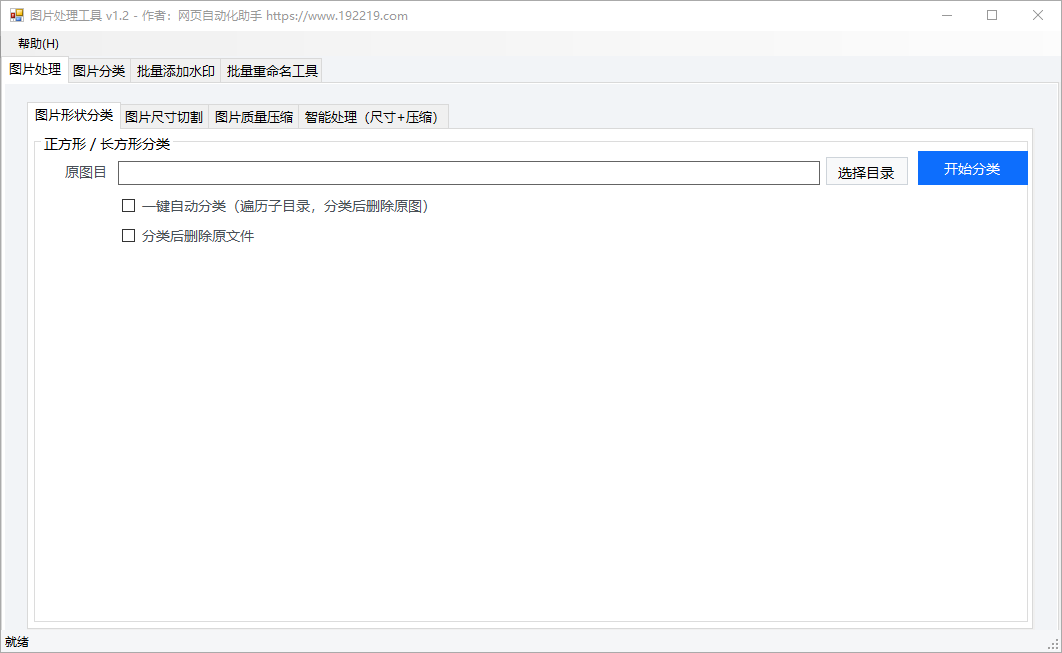
📁 图片自动分类 按正方形 / 长方形自动分类归档,再也不用手动挑图。
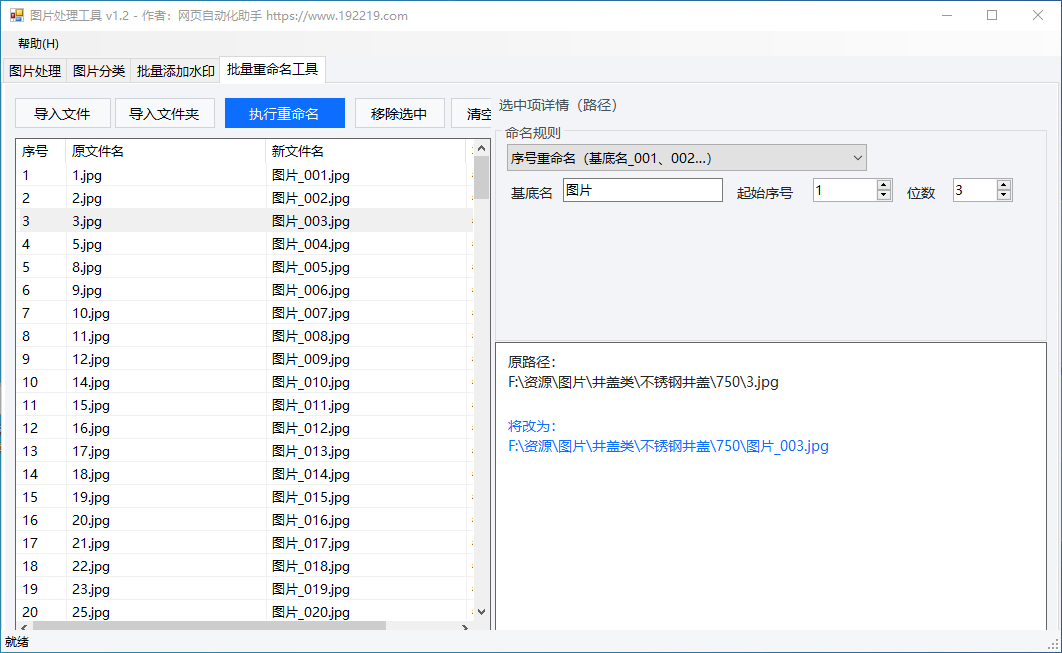
✏️ 批量重命名 前缀后缀、查找替换、顺序编号三种模式,重命名前实时预览,重名冲突自动提示。
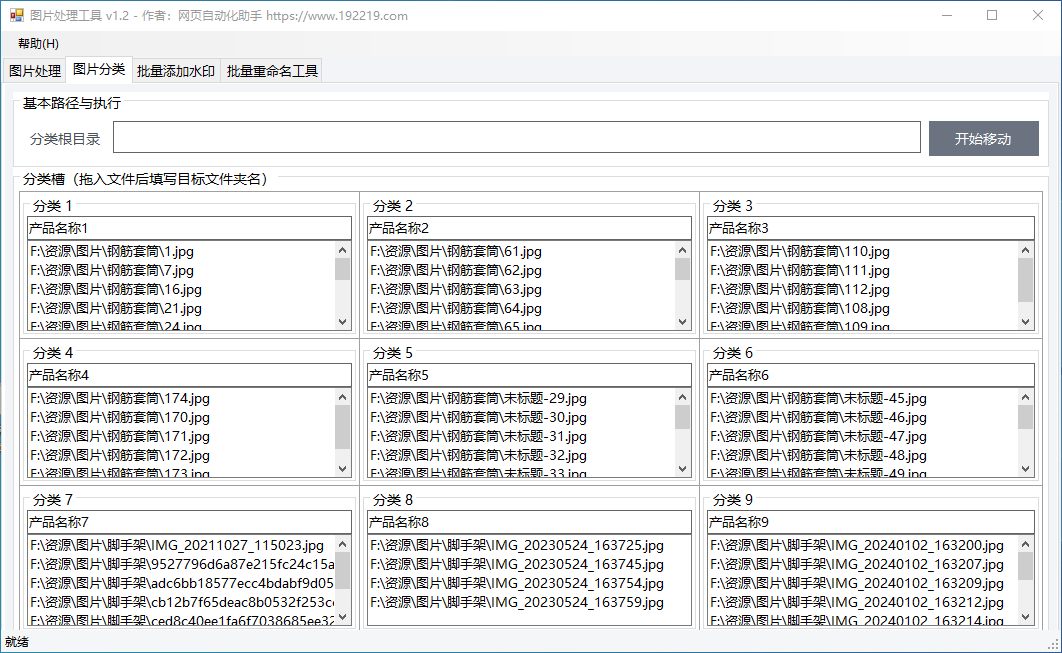
🗂️ 拖放分类移动 把图片拖进对应分类框,一键移动到指定文件夹,整理图片库超方便。
为什么选择这款工具?
- 操作简单,没有学习成本,打开就会用
- 多线程后台处理,界面不卡顿,随时可以停止
- 处理过程中出错不影响其他文件,完成后统一报告
- 轻量小巧,无需安装额外环境,Windows 直接运行
- 完全免费,无广告,无捆绑
适合哪些人用?
✅ 电商运营 — 产品图批量标准化,省时省力 ✅ 摄影师 — 批量加水印,保护作品版权 ✅ 设计师 — 快速整理素材库,批量重命名规范化 ✅ 自媒体创作者 — 图片批量压缩,上传更快 ✅ 普通用户 — 手机照片整理归档,简单好用
立即下载,告别重复劳动
免费下载 · Windows 7 及以上系统可用 · 绿色免安装
图片处理,从此不再是负担。
图片处理工具 - 使用说明
界面概览
软件主界面采用选项卡布局,每个选项卡对应一个功能模块。底部状态栏显示当前处理进度,右侧有"停止"按钮可随时中断批量操作。
功能使用说明
一、图片尺寸处理
步骤:
- 点击"浏览"按钮,选择包含图片的源文件夹
- 在"宽度"和"高度"输入框中填写目标尺寸(单位:像素)
- 在下拉框中选择输出格式(JPG / PNG 等)
- 可选配置:
- 勾选"自动处理子文件夹":自动遍历一级子目录中的图片
- 勾选"删除源文件":处理完成后删除原始图片
- 勾选"添加水印"并点击"水印设置":为输出图片添加水印
- 点击"开始处理"按钮
- 若未勾选自动子文件夹模式,会弹出对话框选择输出目录
- 若勾选了自动子文件夹模式,图片将原地处理
二、图片压缩
步骤:
- 点击"浏览"按钮,选择源文件夹
- 设置"压缩质量"(1-100,数值越小压缩率越高,建议 60-80)
- 设置"跳过小于 X KB 的文件":小于该大小的文件直接复制,不压缩
- 可选勾选"递归子文件夹"处理所有子目录
- 可选勾选"删除源文件"
- 点击"开始压缩"
输出文件保存在源文件同级的"压缩图片"子文件夹中。
三、智能处理(尺寸 + 压缩)
步骤:
- 选择源文件夹
- 填写目标宽度、高度和压缩质量
- 选择输出格式
- 配置其他选项(跳过小文件、递归子目录、删除源文件、水印)
- 点击"开始处理"
输出文件夹自动命名为"压缩+宽x高",例如"压缩+800x600"。
四、图片分类
按图片形状(正方形 / 长方形)自动分类。
普通模式:
- 选择源文件夹
- 点击"选择输出目录"
- 点击"开始分类",图片将被复制/移动到"正方形"和"长方形"子文件夹
一键自动分类模式:
- 勾选"一键自动分类"
- 选择根目录(程序会遍历其下所有一级子目录)
- 点击"开始分类",每个子目录内的图片就地分类
五、分类移动
通过拖放手动将图片分配到不同分类文件夹。
步骤:
- 在"基础路径"框中填写或双击选择目标根目录
- 在 name1~name9 文本框中填写各分类文件夹名称
- 将图片文件从资源管理器拖放到对应的列表框中
- 点击"开始移动",图片将被移动到对应的子文件夹
注意:同一张图片只能拖入一个列表框,重复拖入会被拒绝。
六、批量重命名
导入文件:
- 点击"导入文件":手动选择多个文件
- 点击"导入文件夹":导入某文件夹下所有文件
- 也可直接拖放文件到列表
选择重命名模式:
模式说明示例前缀/后缀在原文件名前后添加文字前缀_原文件名_后缀.jpg查找替换替换文件名中的指定字符串photo_001 → img_001顺序编号按基础名+序号重命名图片001.jpg、图片002.jpg
预览与执行:
- 配置规则后,列表中"新文件名"列实时预览结果
- 若存在重名冲突,"状态"列会显示"重名冲突",需调整规则
- 确认无误后点击"执行重命名"
- 操作前建议备份文件
移除文件:
- 选中列表项后点击"移除选中"可从列表中删除
- 点击"清空列表"清除所有项
七、水印设置
在尺寸处理、压缩、智能处理功能中均可启用水印。
文字水印:
- 勾选"添加水印",点击"水印设置"
- 选择"文字水印"
- 输入水印文字,设置字体、字号、颜色、透明度
- 选择水印位置(左上、居中、右下等九个位置)
- 点击"确定"保存设置
图片水印:
- 选择"图片水印"
- 选择水印图片文件(建议使用 PNG 透明背景图)
- 设置缩放比例和透明度
- 选择位置,点击"确定"
通用操作说明
停止处理
批量处理过程中,点击底部状态栏右侧的"停止"按钮可中断当前操作。已处理的文件不会回滚。
进度查看
底部状态栏左侧显示"当前/总数"进度,进度条同步更新。
错误处理
处理完成后,若有文件失败,会弹出提示框列出所有失败文件及原因,其余文件不受影响。
注意事项
- 勾选"删除源文件"前请确认已备份重要图片,此操作不可撤销
- 批量重命名执行前建议备份,重命名后无法自动还原
- 水印一旦添加到图片中无法自动去除,请谨慎使用
- 处理大量图片时请耐心等待,不要强制关闭程序
- 支持的图片格式:JPG、JPEG、PNG、GIF